Préparez votre première observation avec Stellar Observatory
Choisissez votre observatoire, votre cible, vos poses et le bon profil lunaire, puis suivez RoboTarget et récupérez vos images FIT.

Stellar Observatory Team
Auteur
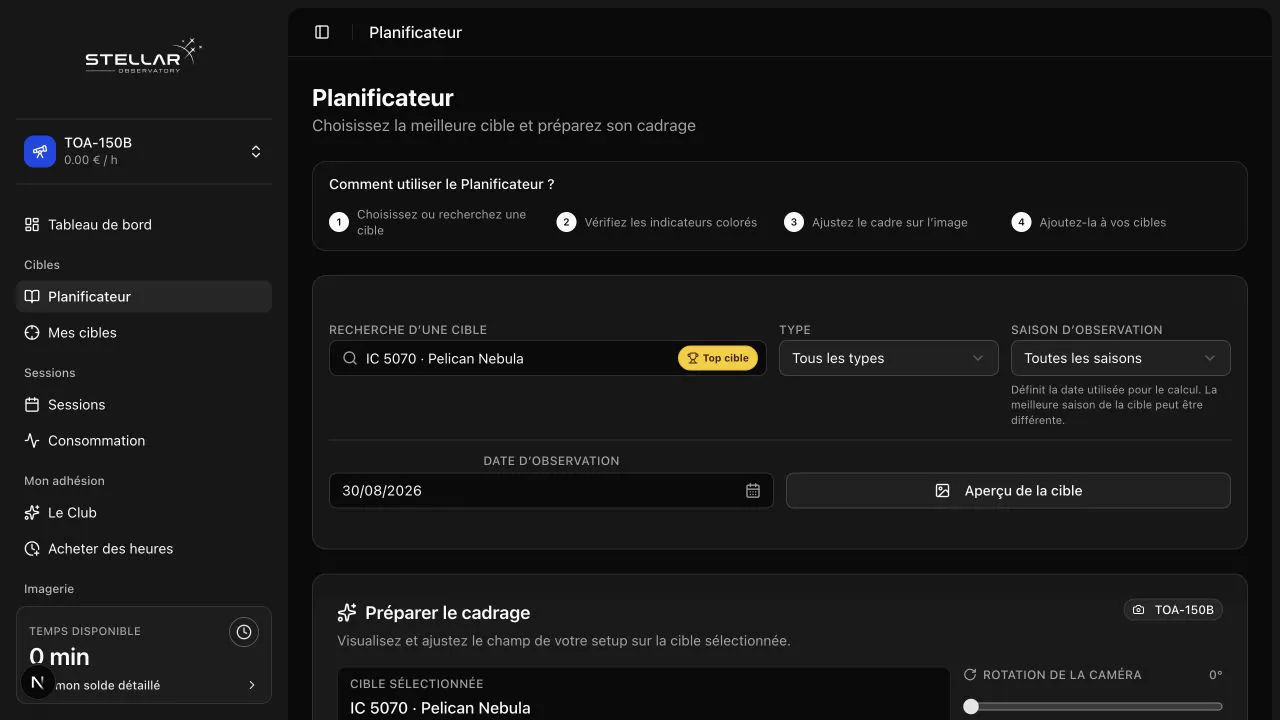
Vous venez de rejoindre Stellar Observatory ? Depuis votre espace membre, vous pouvez choisir un observatoire distant, préparer une cible, suivre son acquisition et récupérer vos propres images astronomiques. Voici le parcours à suivre pour réussir votre première session.
1. Connectez-vous et complétez votre profil
Rendez-vous sur app.stellar-observatory.com, puis choisissez S’inscrire. Renseignez votre identité, votre pays, votre niveau en astronomie et vos centres d’intérêt. Après avoir accepté les conditions d’utilisation et pris connaissance de la politique de confidentialité, vérifiez votre adresse e-mail.
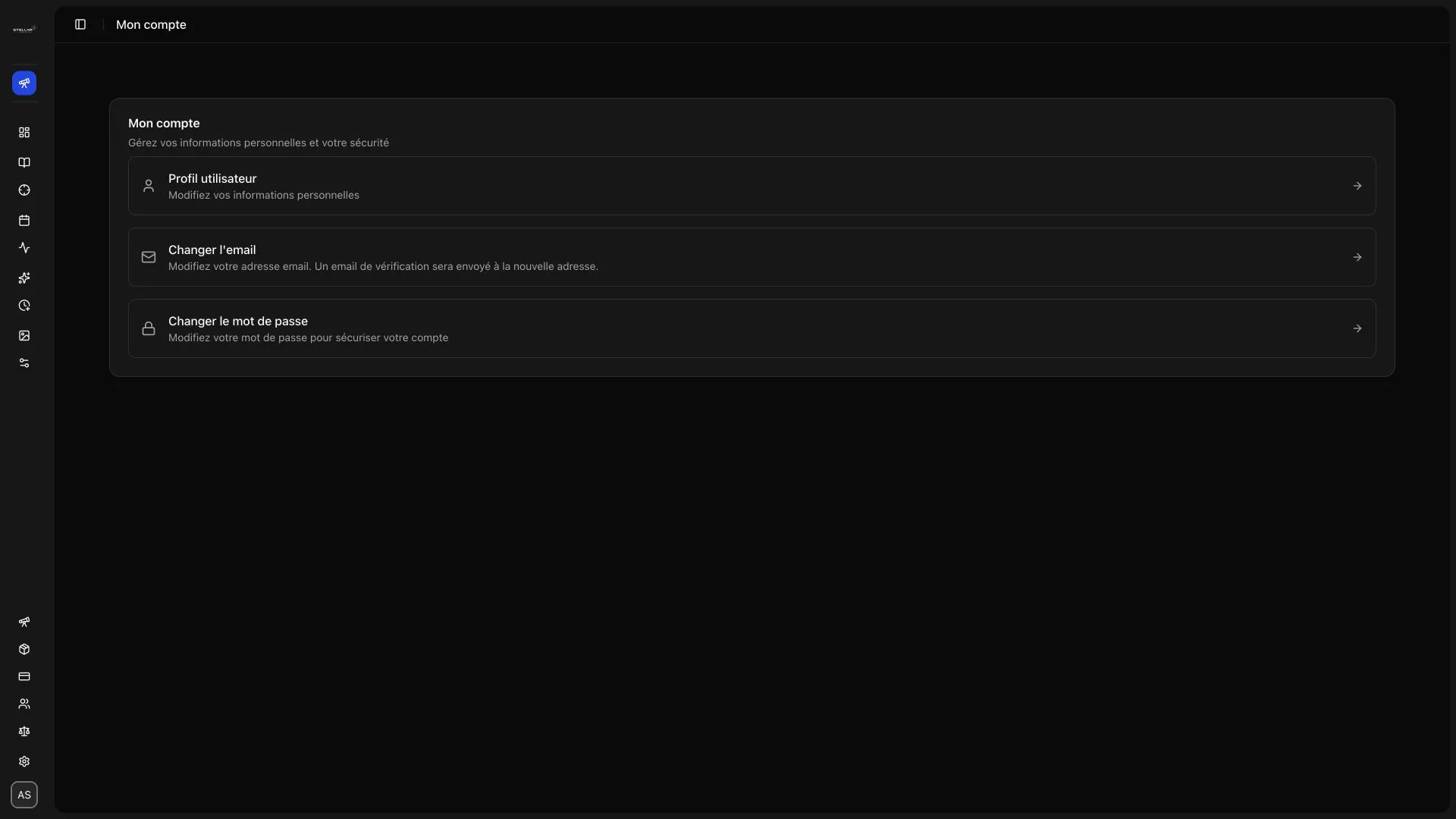
Vous pouvez ensuite vous connecter avec votre e-mail et votre mot de passe, ou avec Google. Dans Mon compte, complétez votre profil et modifiez, si nécessaire, votre adresse e-mail ou votre mot de passe. Les Paramètres vous permettent aussi de choisir la langue et le thème de l’application.
2. Choisissez votre observatoire
Ouvrez le sélecteur situé en haut du menu. Vérifiez l’instrument proposé, son tarif horaire et sa disponibilité. Ce choix détermine le champ photographié, les objets adaptés, les filtres disponibles, les crédits utilisés et la présence éventuelle d’un rotateur.
Un instrument grand champ et un instrument de haute résolution ne conviennent pas aux mêmes cibles. Si l’observatoire est en maintenance, choisissez une autre installation ou attendez sa remise en service.
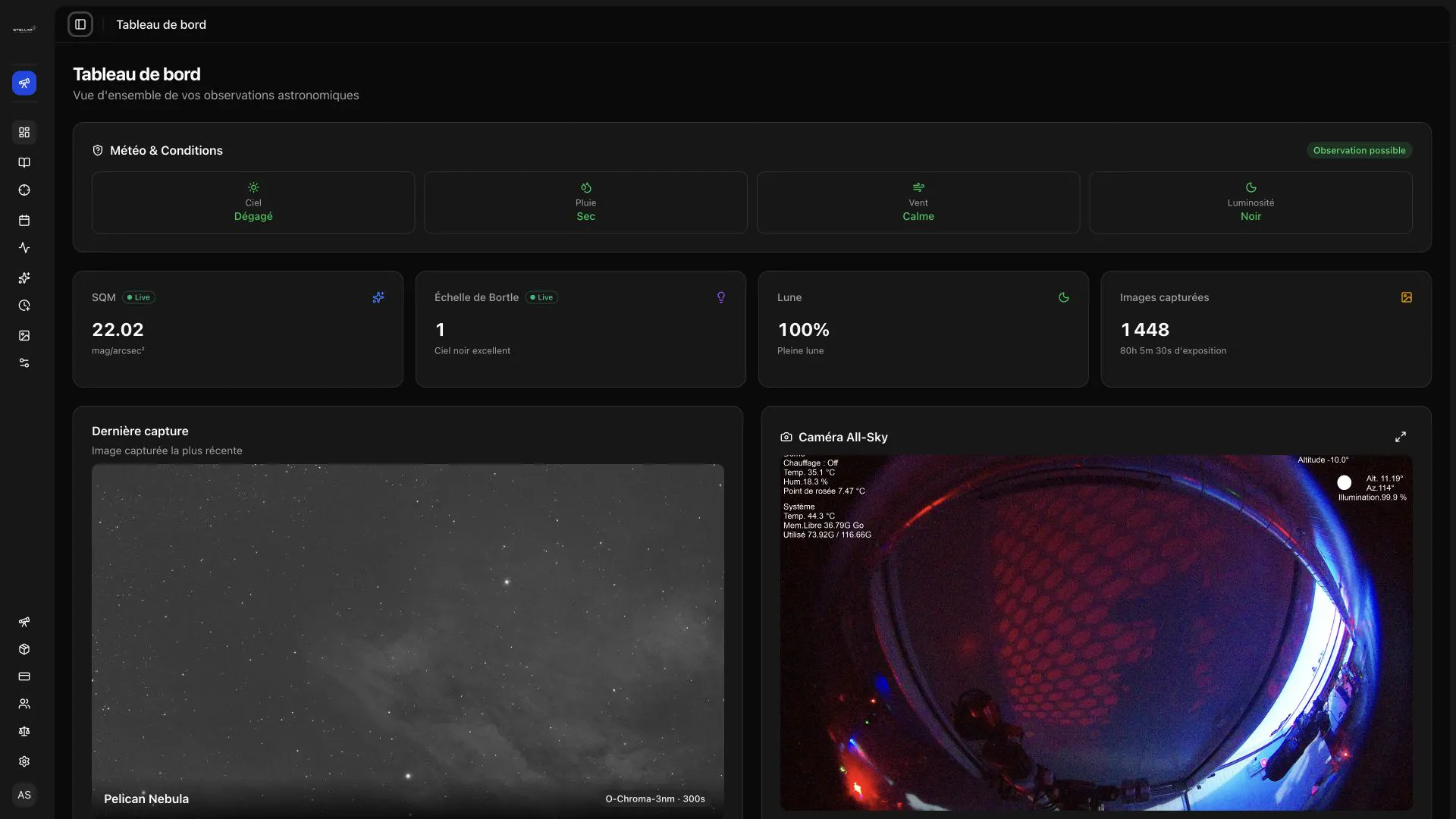
Avant de continuer, consultez le Tableau de bord. Vous y trouverez les nuages, la pluie, le vent, la luminosité, le SQM, la classe de Bortle, la phase de la Lune, la caméra All-Sky et le seeing. Pour savoir si une observation peut démarrer, fiez-vous en priorité à l’indicateur de sécurité de l’observatoire.
3. Trouvez une cible atteignable
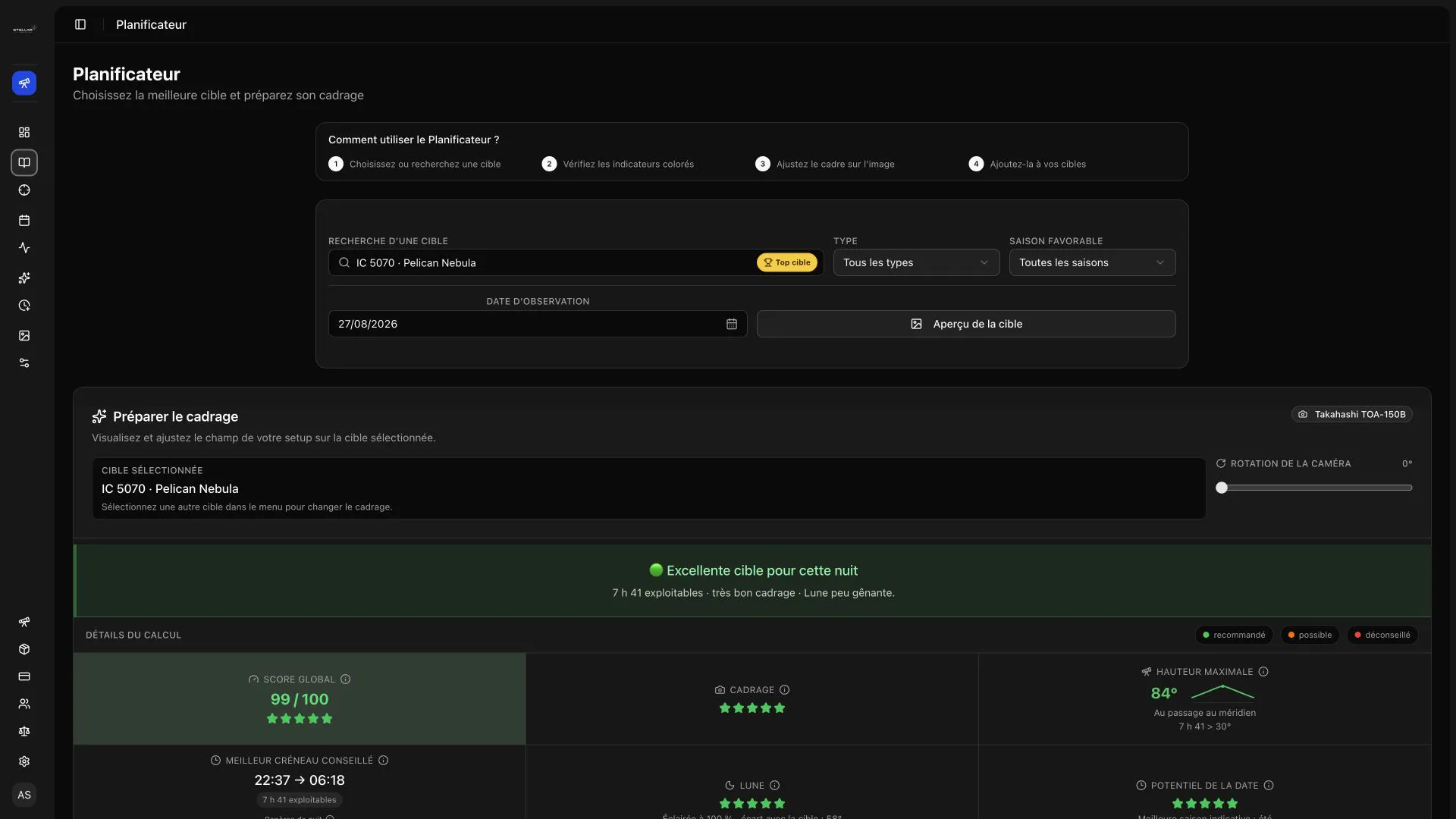
Dans le Catalogue, recherchez le nom ou la désignation de votre objet et filtrez éventuellement par type. Pour chaque résultat, contrôlez la constellation, la magnitude, la taille angulaire, l’ascension droite et la déclinaison.
Votre cible doit être adaptée au champ et aux capacités de l’instrument. Elle doit aussi monter suffisamment haut, à la bonne saison, et rester visible assez longtemps. La Lune, la météo et les filtres nécessaires influencent également sa faisabilité.
Cliquez sur Ajouter, puis choisissez éventuellement un dossier. L’application prépare une première configuration de prises de vue : ouvrez ensuite la cible dans Mes cibles et vérifiez tous les réglages. Pour un objet absent du catalogue, utilisez Nouvelle cible et saisissez son nom, sa RA et sa Dec.
4. Réglez les filtres, les poses et le cadrage
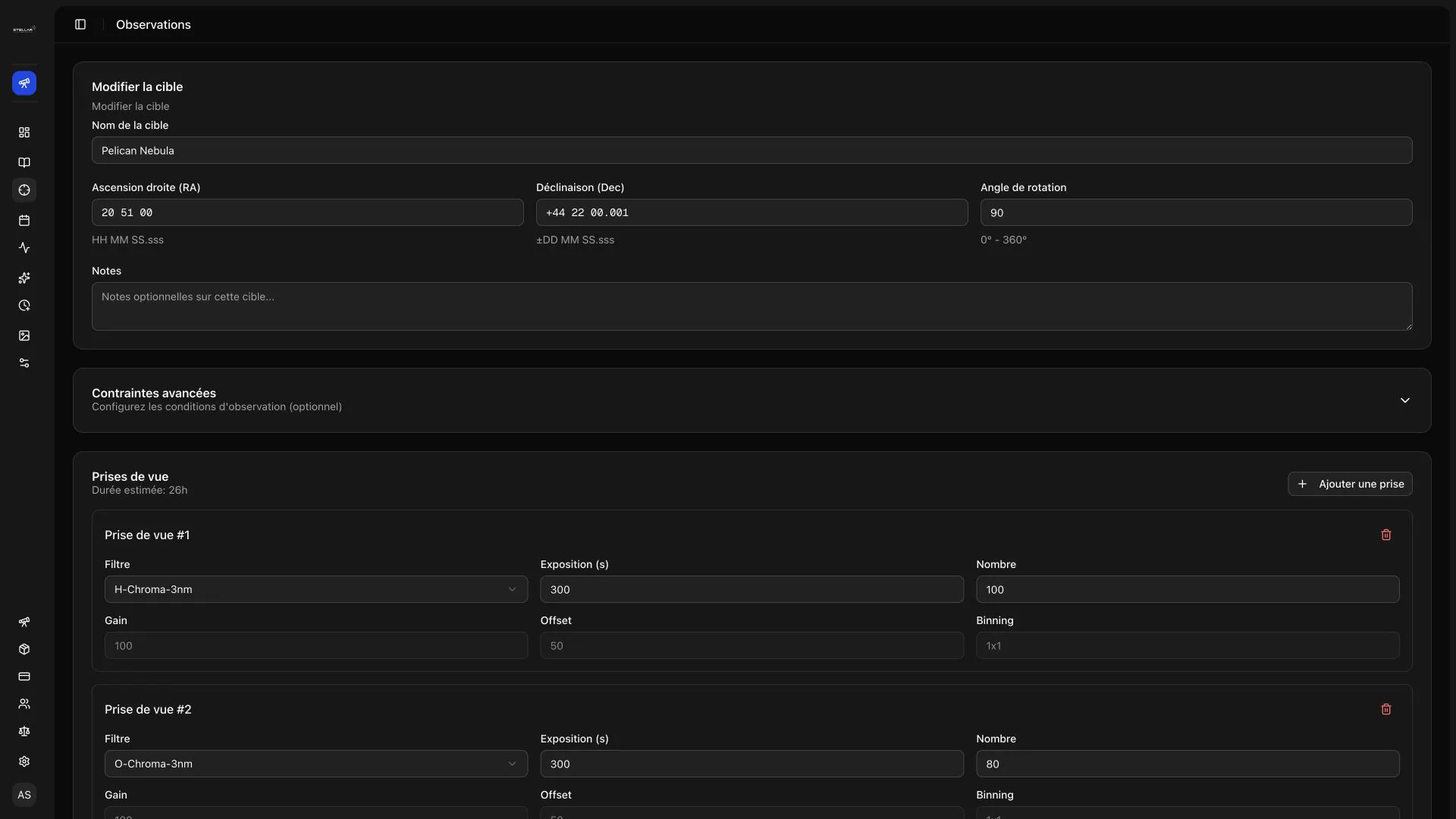
Avant d’ajouter vos prises de vue, choisissez le profil d’évitement lunaire. L’application déverrouille ensuite les filtres et les paramètres d’exposition.
Pour chaque prise de vue, sélectionnez le filtre, le temps d’exposition et le nombre d’images. Vérifiez aussi le gain, l’offset et le binning lorsqu’ils sont modifiables.
Les filtres L, R, G et B sont utilisés en broadband et restent sensibles à la Lune et au fond du ciel. H-alpha, OIII et SII sont des filtres narrowband adaptés à certaines nébuleuses. Les filtres disponibles dépendent toujours de l’observatoire sélectionné.
L’angle de rotation définit votre cadrage. Utilisez-le uniquement si l’installation possède réellement un rotateur.
5. Choisissez le bon profil d’évitement lunaire
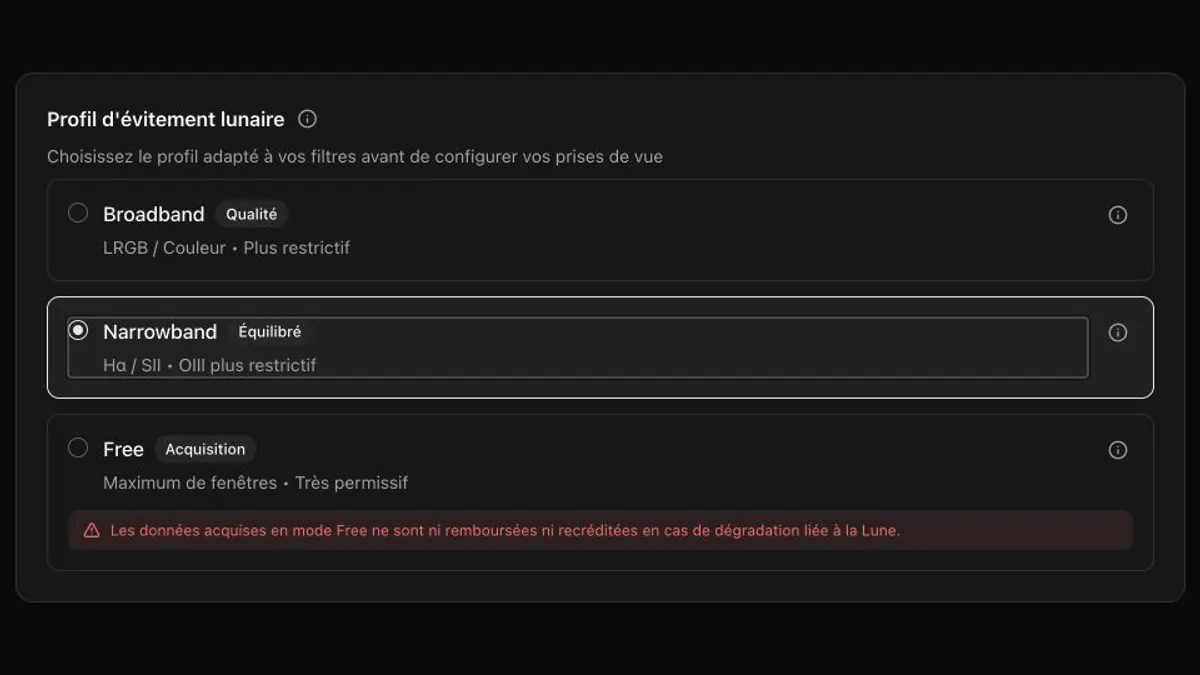
Le profil ne choisit pas votre filtre à votre place. Il indique à RoboTarget à quel point la lumière de la Lune doit limiter les fenêtres d’acquisition. Un profil plus restrictif privilégie la qualité, mais peut allonger le délai nécessaire pour terminer la cible.
Broadband — Qualité
Choisissez Broadband pour les acquisitions LRGB ou couleur. C’est le profil le plus restrictif lorsque la Lune est défavorable : il protège davantage la qualité du fond de ciel, au prix de fenêtres d’acquisition moins nombreuses.
Narrowband — Équilibré
Choisissez Narrowband principalement pour H-alpha et SII. Il offre davantage de fenêtres que Broadband. OIII restant plus sensible à la lumière lunaire, RoboTarget peut encore limiter certaines acquisitions.
Free — Acquisition
Choisissez Free uniquement si votre priorité est d’obtenir le maximum de fenêtres et si vous acceptez que les images puissent être davantage affectées par la Lune. Ce mode réduit fortement l’évitement lunaire.
Important : les données acquises en mode Free ne sont ni remboursées ni recréditées en cas de dégradation liée à la Lune.
Les autres contraintes avancées restent actives : altitude minimale, angle horaire, masse d’air, phase et distance de la Lune, période de validité, temps maximal par nuit et temps total. Commencez avec des limites assez larges ; des réglages trop stricts peuvent maintenir la session en file pendant plusieurs nuits.
RoboTarget réévalue automatiquement la cible selon les conditions du moment. Un refus temporaire, par exemple Min Altitude - KO, signifie que la fenêtre n’est pas encore compatible ; la session reste en file et sera réexaminée.
6. Lancez et suivez votre session
Dans Mes cibles, choisissez Lancer pour demander un départ dès que possible ou Planifier pour définir une date et une heure. Avant de confirmer, relisez le récapitulatif : filtres, nombre de poses, exposition, durée estimée, coût, solde actuel et solde restant.
Votre session est créée uniquement lorsque vous appuyez sur le bouton final de confirmation.
Dans Sessions, retrouvez les observations planifiées, en file, en cours et terminées. Ouvrez Détails pour suivre la progression et lire le message de RoboTarget. Le suivi en direct affiche la météo, la caméra All-Sky et l’état de la caméra, de la monture, du guidage et du rotateur. Une session multi-nuit peut s’interrompre puis reprendre automatiquement lors d’une prochaine nuit favorable.
7. Inspectez vos images avant de les télécharger
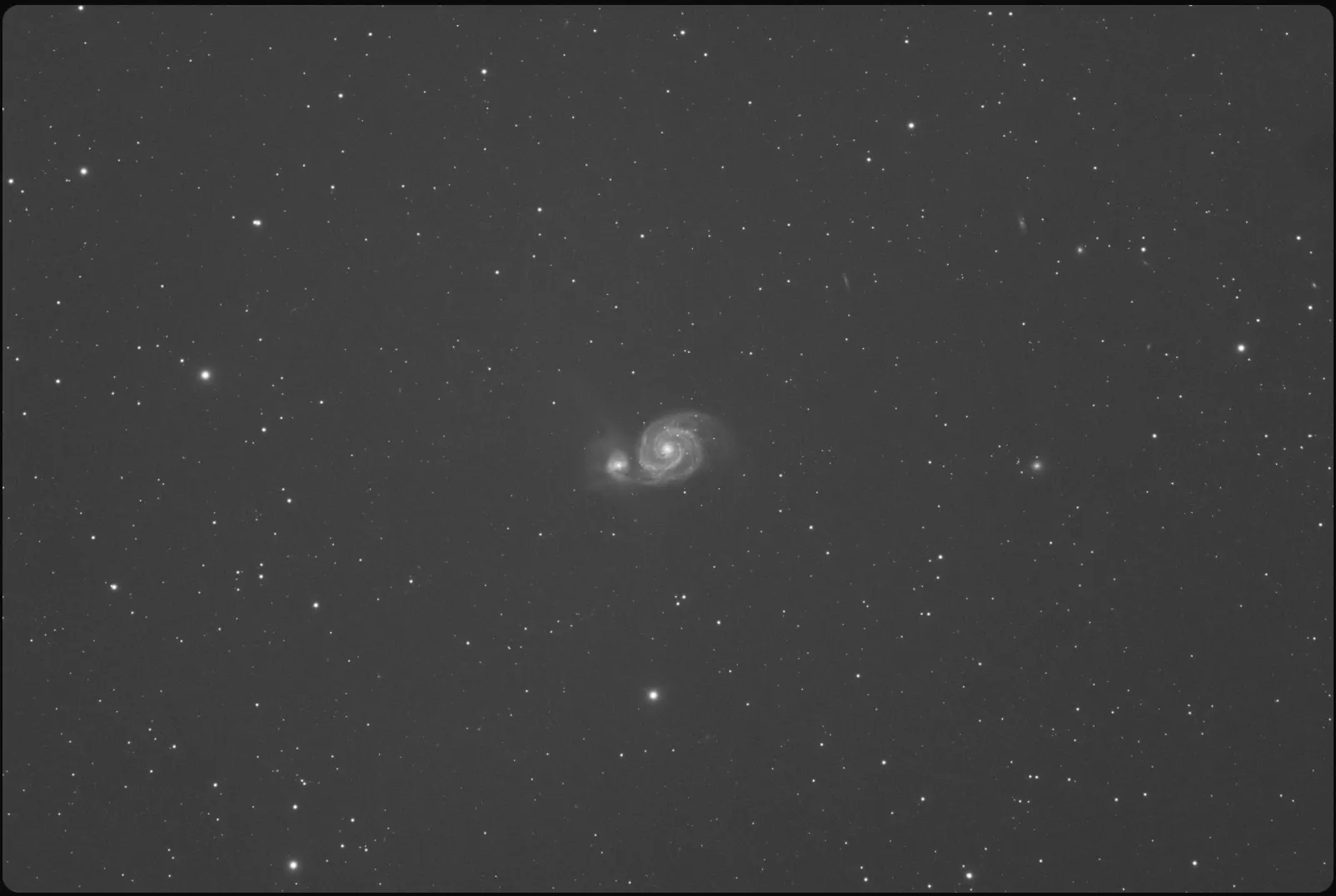
Dans la Galerie, ouvrez votre session puis une image. Vérifiez la cible, le filtre, l’exposition, le gain, l’offset et le binning.
Inspectez toujours l’aperçu avant de télécharger. Pour une image techniquement inutilisable, utilisez Rejeter avant tout téléchargement afin qu’elle puisse être examinée et, lorsque les règles applicables le prévoient, recréditée. Une dégradation liée à la Lune en mode Free n’ouvre toutefois droit ni à un remboursement ni à une recréditation. Le téléchargement du fichier FIT accepte définitivement l’image et vous permet de récupérer les données brutes.
8. Consultez et rechargez vos crédits
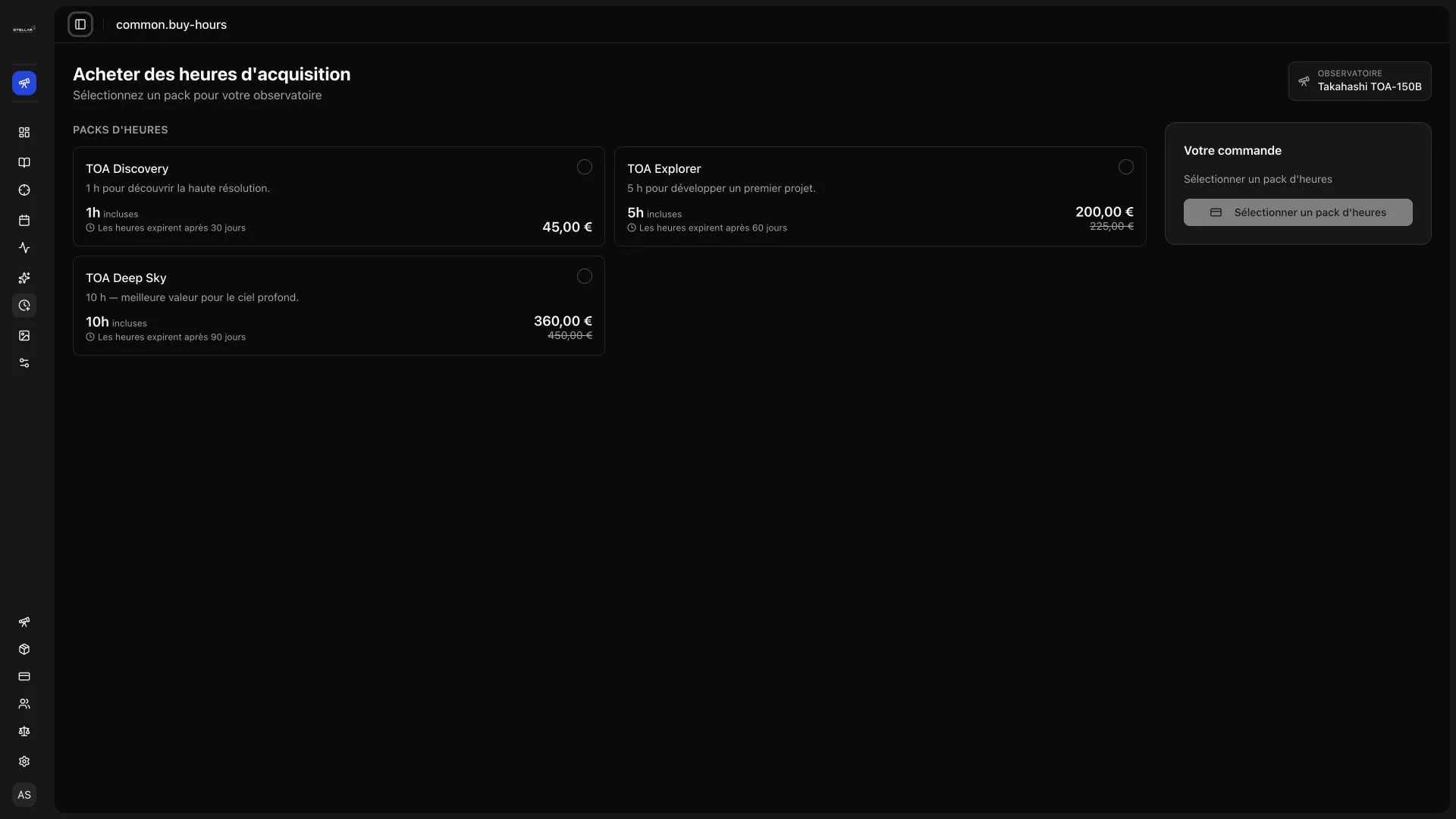
La page Consommation affiche votre solde et l’historique des sessions, remboursements, expirations et ajustements. Les crédits sont liés à l’observatoire sélectionné.
Pour ajouter du temps, ouvrez Acheter des heures et vérifiez l’instrument, la quantité, le prix et la date d’expiration du pack. Après acceptation des conditions de vente et de l’exécution immédiate du service, vous pouvez accéder au paiement. Vos achats restent ensuite visibles dans Facturation.
Votre checklist avant de confirmer
- Le bon observatoire et le bon instrument sont sélectionnés.
- La cible est visible, adaptée au champ et assez haute.
- Les filtres, les poses et le cadrage correspondent à votre projet.
- Le profil d’évitement lunaire correspond aux filtres utilisés, et le risque du mode Free est compris.
- Les contraintes, la météo, le coût et le solde sont vérifiés.
- Après l’observation, inspectez les images avant de les télécharger.
Si vous avez besoin d’aide, ouvrez Support dans le menu de votre compte ou utilisez https://stellar-observatory.com/contact.
Bon ciel et bon traitement,
Stellar Observatory